Cursor AI를 시작하기 위해선 사전에 설치해야할 것들이 있습니다.
앞으로 나올 글에서 Cusrosr와 Next.js 개발 환경 설치를 위한 과정들을 정리하려고 합니다.
가장 먼저, Cursor 사용을 위한 저장소인 Github 가입 및 준비 입니다.
개발을 한번도 하지 않았던 초심자들에겐 낯선 과정들이기에 나도 잊기 전에 정리 중입니다(야근이 웬수다..).
(나도 개발 관련 툴은 전공으로 10년전 배우고 난 이후 한 번도 설정해보지 않아서 너무 생소하다.)
💻 스터디 참고자료
수강중 강의 : 패스트캠퍼스 AI시대 웹 개발 바이블: Next.js로 구축하고 AI로 완성하는 웹 서비스
질의 응답 : ⭐️ Gemini 선생님 ⭐️(기본 설치 방법, 에러 발생시 하나씩 물어보며 진행)
이번 글에선 기본 설치 조건을 다루려고 합니다.
Cursor 설치 전 미리 준비 해야 할 것들이 있습니다.
1) Github 가입, 2)Next.js 환경 세팅, 3) yarn 세팅 입니다.
🏷️ AI개발 스터디 글 목록
1) [AI개발 스터디 01] Product Designer의 커서 스터디 : 우당탕 AI 개발구조 이해
2)[AI개발 스터디 02] Cursor와 Next.js 개발 환경 설치하기 (1) – Github 가입 및 준비
3) [AI개발 스터디 03] Cursor와 Next.js 개발 환경 설치하기 (2) – cursor 터미널 세팅 (개인적인 공부 – 필수 아님!)
4) [AI개발 스터디 04] Cursor와 Next.js 개발 환경 설치하기 (4) – Next.js 설정 및 Yarn 설치
글 구성
Cursor 개발환경 설정 항목
Cursor를 사용하기 위해 아래와 같이 기본 설정 항목들이 필요 합니다. 순서대로 설치해야할 정보들에 대해 정리하려 합니다.
- Github 계정 만들기 및 github 연동
- 터미널 이해
- Cursor 설치
- Next.js 설치
- 기타 필요 도구 설치
- yarn
Github 가입
- 다음 링크 참고함 : https://simoncha.tistory.com/81
Github는 만든 코드를 보관하고, 여러 사람과 함께 개발하기 위해 필요한 클라우드 저장소 입니다.
1) 클라우드형 코드 저장, 2) 코드 버전 관리(변경 이력 관리), 3) 공동 작업 의 역할을 합니다.
1) Github 가입
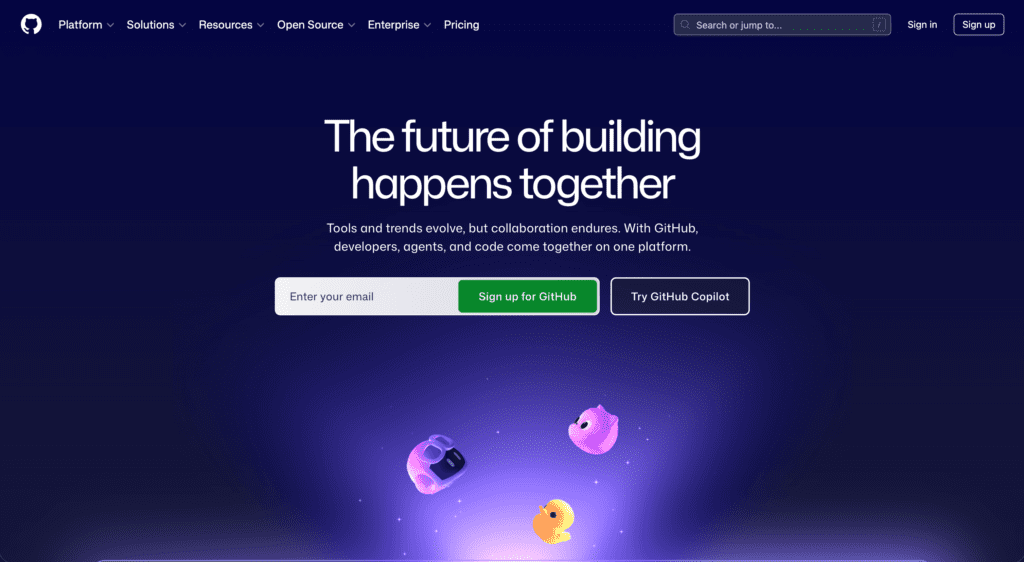
[Step1] 공식 홈페이지 접속 :
깃허브 홈페이지에 접속 합니다.
[Step2] 회원 가입 :
1) 중앙에 있는 [Enter your email] 영역에 이메일을 입력 하거나
2)우측 상단 [Sign up] 버튼을 클릭합니다.
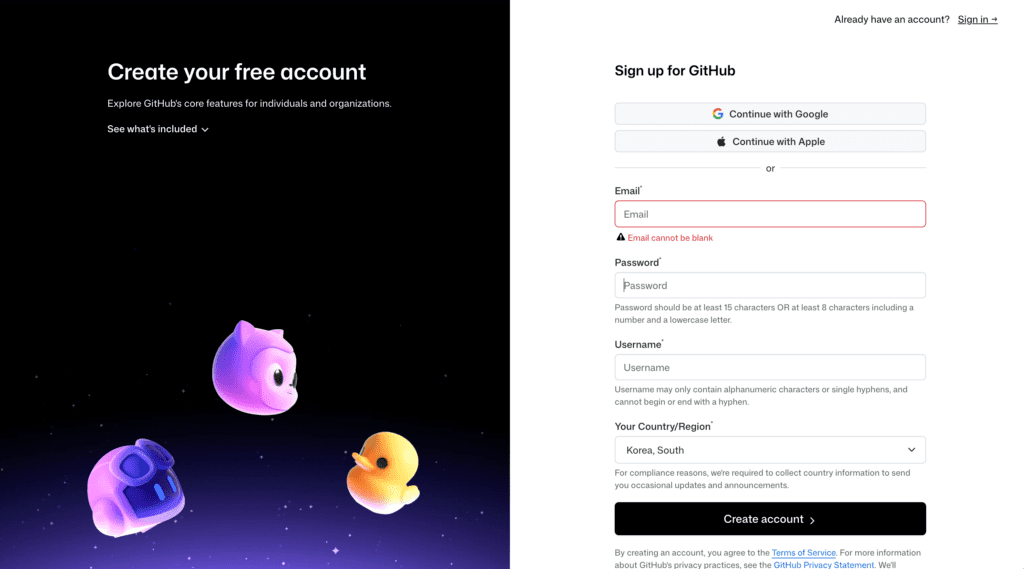
3) 가입 정보를 입력합니다.
- 구글 계정 혹은 apple 계정으로 가입을 계속 진행 하거나 직접 github 가입을 진행 합니다.
- 이메일 주소, PW, username을 입력합니다.
usernamed은 github의 프로젝트 주소에 표시될 수 있습니다. 나중에 변경 가능하지만 공개되도 좋을 이름을 입력하는게 좋습니다.
[Step3] 인증 확인
‘Create Account’ 클릭시 ‘Verify your account’ 단계가 나옵니다. 가입한 이메일로 전송된 인증번호를 Github 가입시 입려하는 페이지에 입력하면 가입이 완료 됩니다.
[Step4] 개인 설정
가입을 완료하면 개인화 설정 화면이 표시 됩니다. 해당 페이지는 이후에 설정이 가능하니 ‘Skip Personalilzation’ 버튼을 클릭해 건너뛸수 있습니다.
2) Github Repository 생성하기
Git 생성이 완료 했다면, 아래 블로그 글에 자세하게 Repository(저장소) 생성 기능에 대해 자세히 다르고 있으니, 아래 글을 참고해 따라해주세요. 혹은, 여기서도 간단하게 정리해 두었습니다.
-블로그 글 > ‘2단계’ 참고
https://simoncha.tistory.com/81
1)새 Repository 생성하기
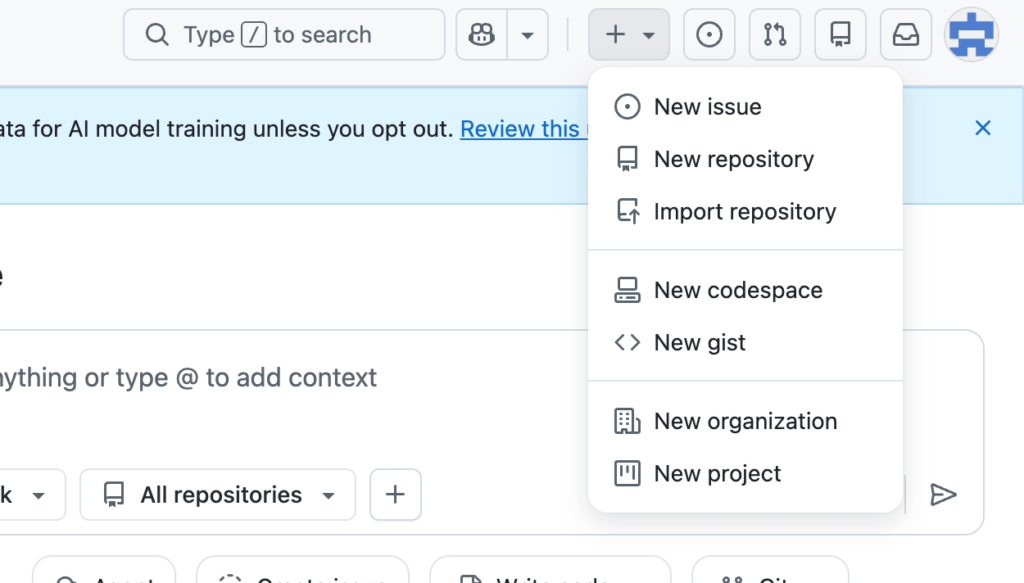
- Github에 로그인을 하면 우측 상단 영역의 [+] 버튼을 찾습니다.
- [+] 버튼 (Create new..) 버튼을 클릭합니다.
- 하단 옵션 목록에서 ‘New repository’ 버튼을 클릭합니다.
2) Repository 정보 입력
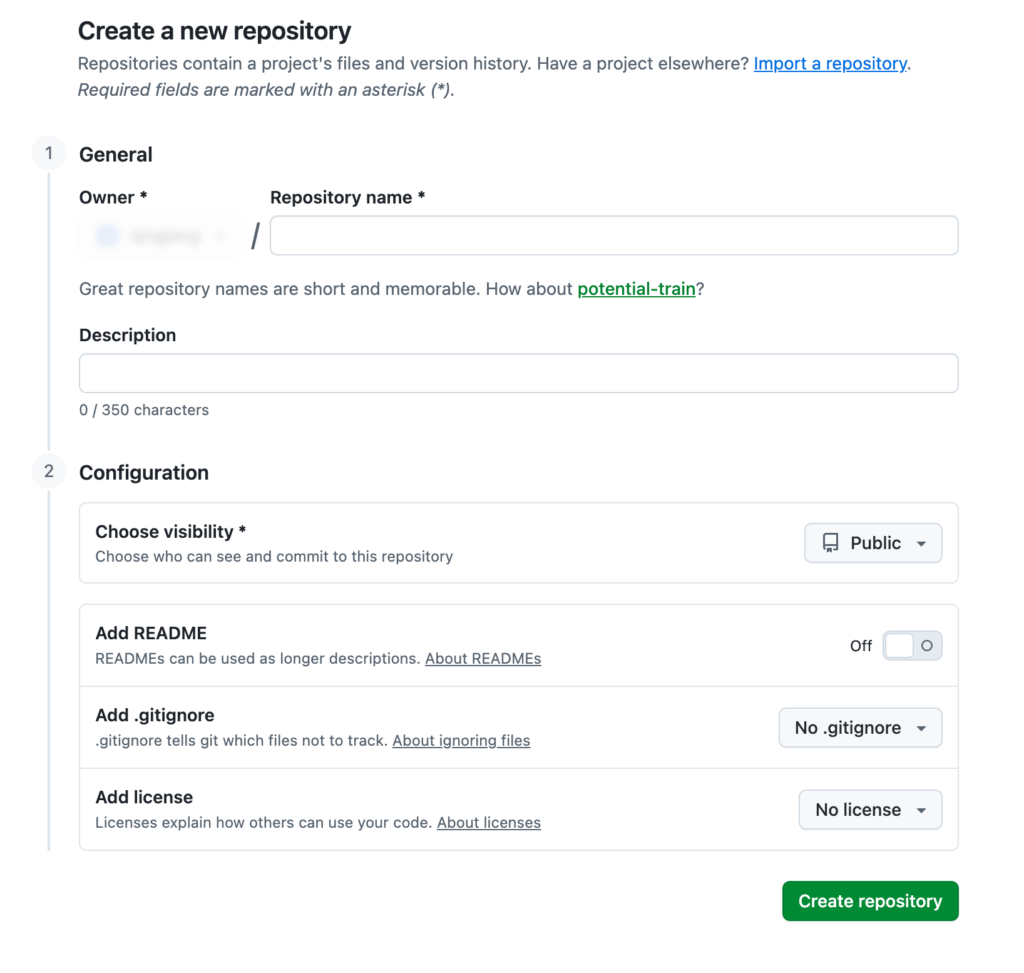
- General 정보 입력
- Repository name 입력 (필수 입력 정보)
‘Repository name’ 영역에 저장소 이름을 설정 합니다.
저장소 이름은 개발할 프로젝트를 의미하는 영문 이름을 작성해 줍니다.
저 같은 경우는 첫 커서 공부용 개발 프로젝트 이기 때문에 ‘first-cursor-project’ 로 작성했습니다. - Description (선택사항) :
Description 영역은 프로젝트에 대한 간단한 설명 문구를 입력하는 영역 입니다. 선택 사항이기 때문에 입력하지 않아도 됩니다.
- Repository name 입력 (필수 입력 정보)
- Configuration 설정
- 공개 여부 설정 (Choose Visibility)
- 생성한 프로젝트 공개 여부를 설정합니다. 나중에 변경 가능한 옵션 입니다.
- ‘public : 공개 저장소’, ‘private : 본인 +초대된 사람’ 옵션이 있습니다.
- 코드의 보안이 걱정되면 비공개로 만들어도 되며, 첫 프로젝트의 경우 연습용 이기 때문에 공개해도 크게 문제 되지 않을수 있습니다.
- 기타 초기 설정 (선택 사항) :
- Add a README file’, ‘.’gitignore’, ‘choose a license’ 옵션은 추가 설정 없이 넘어가도 됩니다. 나중에 필요할 경우, 프로젝트 설정에서 변경이 가능 합니다.
- 기초 설정 부분은 초기에 추가해 둘 경우, 빈 프로젝트가 아니기 때문에 나중에 충돌 문제가 발생할 수 있다고 합니다. 따라서, 처음 시작하는 사람이라면 빈 상태 (설정 하지 않은 상태)로 생성하는걸 권고한다고 합니다.
- 공개 여부 설정 (Choose Visibility)
- Create Repository 버튼 클릭
- ‘Create Repository’ 버튼을 클릭하면 새로운 저장소가 생성 됩니다.
🏷️ AI개발 스터디 글 목록
1) [AI개발 스터디 01] Product Designer의 커서 스터디 : 우당탕 AI 개발구조 이해
2)[AI개발 스터디 02] Cursor와 Next.js 개발 환경 설치하기 (1) – Github 가입 및 준비
3) [AI개발 스터디 03] Cursor와 Next.js 개발 환경 설치하기 (2) – cursor 터미널 세팅 (개인적인 공부 – 필수 아님!)
4) [AI개발 스터디 04] Cursor와 Next.js 개발 환경 설치하기 (4) – Next.js 설정 및 Yarn 설치