터미널 환경은 뭐지?
node.js 공부를 시작하며 가장 먼저 맞닥뜨린 난관은 코딩이 아닌 낯선 터미널 화면이었습니다. 내 노트북에 나오는 터미널 표시 정보와 강사님의 터미널 표시 정보가 달랐죠. 강사님 터미널은 무언가.. 간결했습니다.
시작부터 당황하지 않도록 cursor 터미널 세팅 과정을 차근차근 정리해 보려 합니다.
이 글은 개발 비전공자인 제가 다시 보기 위해 작성한 ‘기초 가이드’입니다. 업무용으로 쓰는 Windows와 개인용 Mac 환경을 모두 고려해 정리했으니, OS에 상관없이 편하게 따라오시면 됩니다
🏷️ AI개발 스터디 글 목록
1) [AI개발 스터디 01] Product Designer의 커서 스터디 : 우당탕 AI 개발구조 이해
2)[AI개발 스터디 02] Cursor와 Next.js 개발 환경 설치하기 (1) – Github 가입 및 준비
3) [AI개발 스터디 03] Cursor와 Next.js 개발 환경 설치하기 (2) – cursor 터미널 세팅 (개인적인 공부 – 필수 아님!)
4) [AI개발 스터디 04] Cursor와 Next.js 개발 환경 설치하기 (4) – Next.js 설정 및 Yarn 설치
💻 스터디 참고자료
수강중 강의 : 패스트캠퍼스 AI시대 웹 개발 바이블: Next.js로 구축하고 AI로 완성하는 웹 서비
질의 응답 : ⭐️ Gemini 선생님 ⭐️(기본 설치 방법, 에러 발생시 하나씩 물어보며 진행)
글 구성
macOS (맥북) 환경세팅
macOS 에서는 Homebrew가 사용 됩니다.
1) 터미널 여는 법
맥북에서 터미널을 설정하기 위한 방법은 다음과 같습니다.
방법 1) 터미널 직접 실행하기
- 키보드 [Command + Space ]를 동시에 눌러 ‘Spotlight’ 검색창을 띄우기
- 검색장에 ‘Terminal’ 또는 ‘터미널’ 입력후 엔터 입력
- 터미널창 열림 확인 (노트북 설정에 따라 흰색 혹은 검은색 창이 열림)
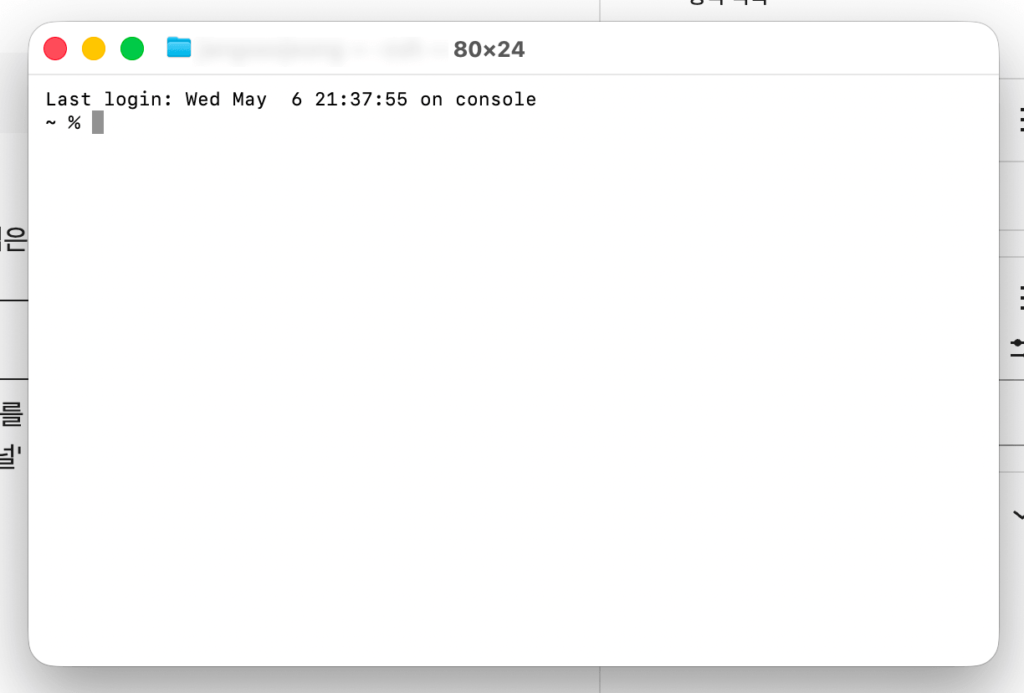
방법 2) Cursor 에서 터미널 View 창 켜두기
2) 터미널 경로 표시를 폴더명 (basename)으로만 하고싶을 경우
Cursor 터미널 또는 맥북의 터미널 환경에서 전체 경로가 아닌 프로젝트 폴더명(Basename)만 표시되게 하기 위해선 터미널 프롬프트 설정을 변경해야 합니다.
예를 들어 ‘서울특별시 강남구 논현동 …’ 라고 모두 주소를 적는게 아닌 ‘논현’ 으로만 표시 하는 방식 입니다.
간단하게 설정 파일(.zshrc)에 아래 명령어를 입력하면 됩니다.
1.터미널에 [nano ~/.zshrc]를 입력해 설정창 열기
nano ~/.zshrc2. 맨 아랫줄에 아래 코드 입력.
PROMPT='%1d %# '3. 키보드 [ Ctrl+O ] 입력 후, [ Enter ] 친 후 [ Ctrl + X ]를 입력해 종료
- 저장 : [ Ctrl+O ] 입력 후, [ Enter ]
- 종료 : [ Ctrl + X ]
4. 터미널을 껐다 켜거나 아래 입력하면 적용 완료
source ~/.zshrc2) Homebrew 설정
Homebrew는 스마트폰의 앱스토어와 같이 터미널에서 명령 한 줄로 프로그램을 설치해 주는 도구 입니다.
Homebrew 설정법
1) Homebrew 공식 사이트에 접속 합니다( Homebrew 링크 ).
2) 터미널에 공식 사이트 한 가운데 표시되는 ‘Install Homebrew’ 문구 아래 명령을 복사해 붙여 넣으면 설치가 됩니다.
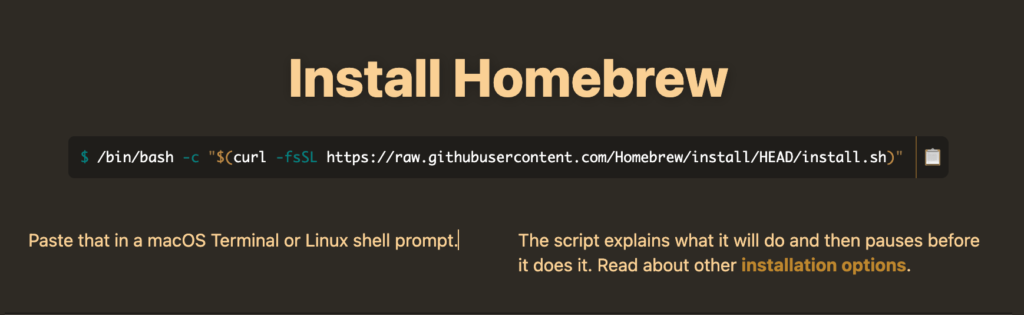
/bin/bash -c "$(curl -fsSL https://raw.githubusercontent.com/Homebrew/install/HEAD/install.sh)"3) 설치중에 비밀번호를 물어보게 될 경우 맥북 로그인 암호를 입력 합니다.
입력시 화면에 글자가 보이지 않아도 정상 입니다.
windows OS (윈도우 컴퓨터) 환경세팅
1) 터미널 경로 설정
터미널 (CMD환경)에서 현재 폴더 이름만 나오게 하려면 아래와 같은 명령어를 입력후 Enter를 입력합니다.
prompt $f$g2)Chocolatey 설정
claude.code, cursor등을 활용할 때 기본 cmd를 활용하는게 좀 더 안정적으로 운용될수 있습니다.
따라서 별도의 터미널 설정 없이 VS Code 혹은 Cursor 환경에서 CMD를 사용하면 됩니다.
Chocolatey를 설치하기 위해 다음 링크를 접속합니다. Chocolatey 링크
1)CMD 입력창에 아래 코드를 붙여넣습니다.
Set-ExecutionPolicy Bypass -Scope Process -Force2)설치 코드를 입력합니다. 문장을 통째로 복사 합니다.
Set-ExecutionPolicy Bypass -Scope Process -Force; [System.Net.ServicePointManager]::SecurityProtocol = [System.Net.ServicePointManager]::SecurityProtocol -bor 3072; iex ((New-Object System.Net.WebClient).DownloadString('[https://community.chocolatey.org/install.ps1](https://community.chocolatey.org/install.ps1)'))3)설치가 완료되면 choco –version 을 입력해 설치 버전을 확인합니다.
choco --version